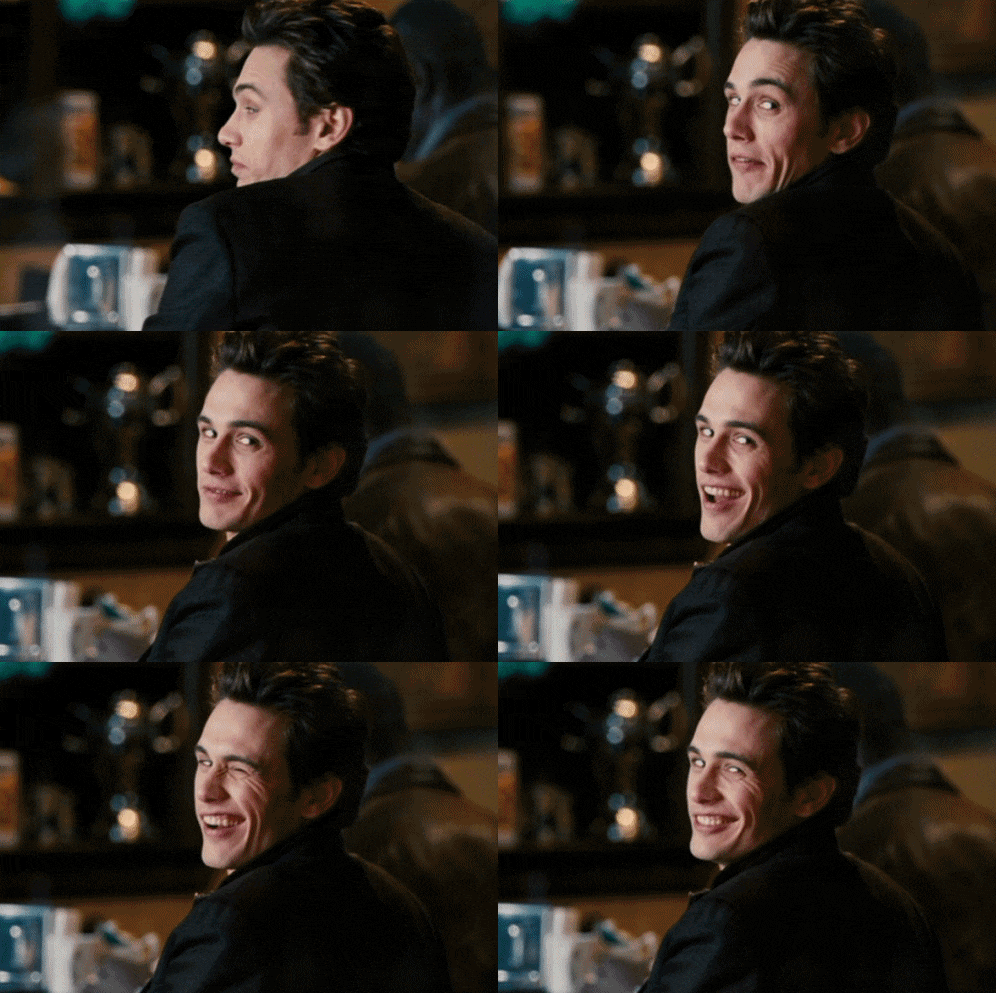
⚡️ Un influencer con IA en un solo prompt
Cinco tomas, un mismo personaje y cero cortes manuales. Así funciona Multi-Toma de Kling 3.0 en Freepik.

Crear un influencer con IA puede volverse bastante tedioso cuando no tienes un flujo claro.
Entre pruebas, clips sueltos y ajustes manuales, es fácil que el personaje pierda consistencia, que el resultado se vea raro o que simplemente no termine de convencerte.
Por eso en esta edición te mostramos un flujo mucho más simple usando Kling dentro de Freepik. La idea es que puedas crear un personaje y generar videos con varias tomas dentro de una misma secuencia, sin meterte en edición manual, con el mismo rostro, una iluminación consistente y transiciones mucho más limpias.
Te dejamos el proceso completo desde la imagen base, junto con los prompts exactos para que los copies, los adaptes y los uses con tu marca, tu producto o tu propio mensaje.
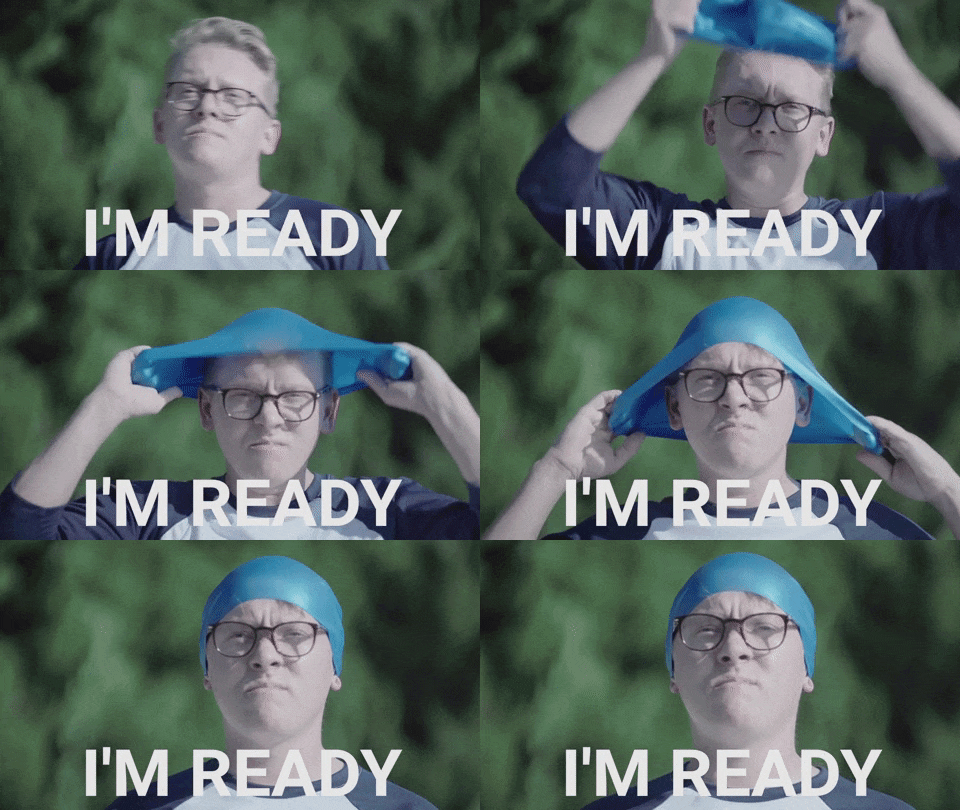
Paso 1. Crea la imagen del personaje en Freepik
Este es tu influencer virtual. La imagen debe tener buena iluminación y pose neutra para que Kling pueda replicar sus rasgos en las tomas siguientes. Desde el AI Image Generator de Freepik, elige un modelo fotorrealista (Flu 2 pro, Seedream, GPT 2 o Nano Banana 2) y escribe un prompt detallado.
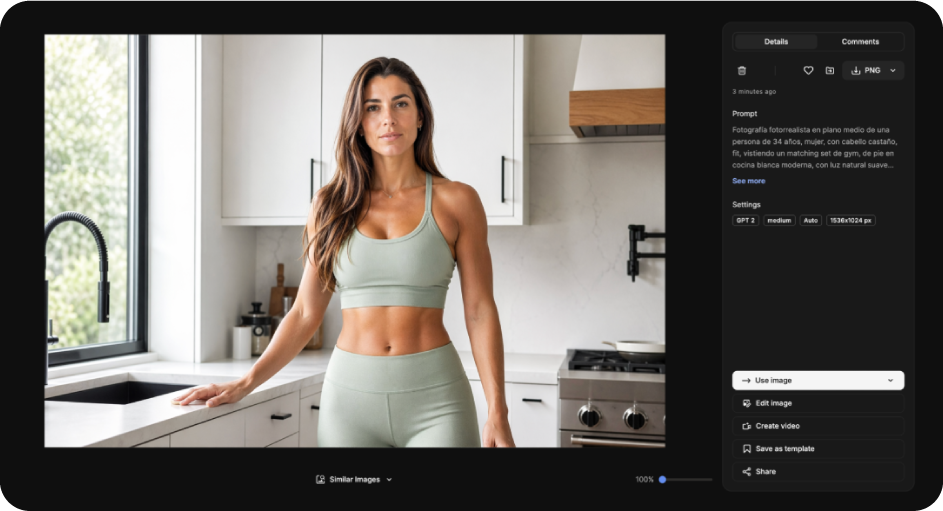
Fotografía fotorrealista en plano medio de una persona de [edad] años, [género], con cabello [color de cabello], [rasgos distintivos], vistiendo [ropa], de pie en [entorno, ej: cocina blanca moderna], con luz natural suave entrando por la ventana, expresión neutra, mirando a la cámara, poca profundidad de campo, lente de 35 mm, textura de piel con alto nivel de detalle, 4K.
💡 Tip: Si tu influencer va a aparecer en varios videos, guarda siempre la misma imagen de referencia. Cambiarla entre producciones rompe la consistencia del personaje.
Paso 1B. Si el personaje es una persona real
Cuando el personaje es alguien real (tú, un cliente o un testimonio con autorización), el flujo cambia. Aquí entrenas un modelo con su rostro para que Freepik lo reconozca cada vez que lo invoques. Con 10 a 20 fotos lo tienes listo en pocos minutos, y el parecido es prácticamente idéntico.
Entra al AI Image Generator, haz clic en Character y luego en +New Character. Sube entre 10 y 20 fotos de la persona con fondos variados, diferentes ángulos (frontal, ¾, perfil) y distintas expresiones e iluminaciones. El rostro debe estar nítido. Evita fotos con lentes oscuros, filtros fuertes o personas acompañando en el encuadre.
Ponle un nombre corto y único al modelo (por ejemplo, mariasofia_v1). Ese nombre es la palabra clave que vas a usar después en tus prompts.
Con el modelo entrenado, invocas el modelo con @ y el nombre (te aparece en una lista) y describes entorno, pose y acción. Los rasgos ya están aprendidos. Adjuntas la foto de tu producto y le describes la escena.
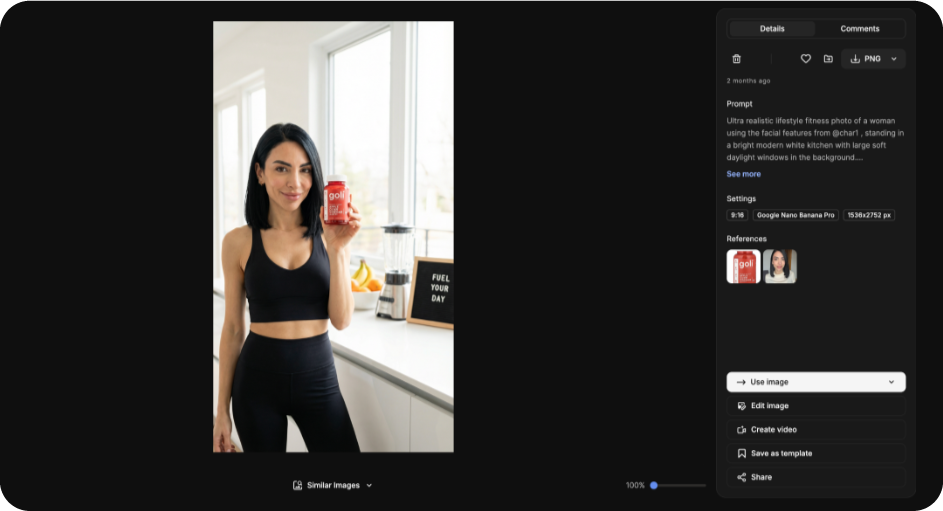
Prompt:
Foto fitness lifestyle ultra realista de una mujer usando los rasgos faciales de @char1, de pie en una cocina blanca moderna y luminosa, con grandes ventanas al fondo dejando entrar luz natural suave.
Está sonriendo de forma natural a cámara, sin mostrar los dientes, igual que en la referencia. Sostiene un @img1 entre sus dedos a la altura del rostro con una mano.
Lleva un top deportivo negro y leggings negros de tiro alto, maquillaje mínimo, piel limpia, look natural y cabello corto.
Detrás de ella hay una encimera de cocina moderna y minimalista, un frutero con plátanos y naranjas, una licuadora ligeramente desenfocada y un pequeño letter board negro que dice “FUEL YOUR DAY”.
Luz natural suave entrando por la ventana, iluminación high key, poca profundidad de campo, look de lente de 85 mm, fotografía lifestyle profesional, enfoque nítido en la modelo, fondo ligeramente desenfocado, colores vibrantes, estética editorial de branding fitness, estilo campaña wellness para Instagram, ultra detallado, fotorrealista, 4K.
💡 Tip: Genera 3 o 4 variaciones cambiando solo la pose, el ángulo o la expresión. Elige la que más fiel se vea al rostro real antes de pasar al video. Esa es la imagen que Kling va a usar como anclaje visual en todas las tomas.
Paso 2. Prepara las referencias que vas a usar en el video
Kling 3.0 en Freepik trabaja con referencias nombradas. Son imágenes que subes y a las que el prompt apunta con el símbolo @.
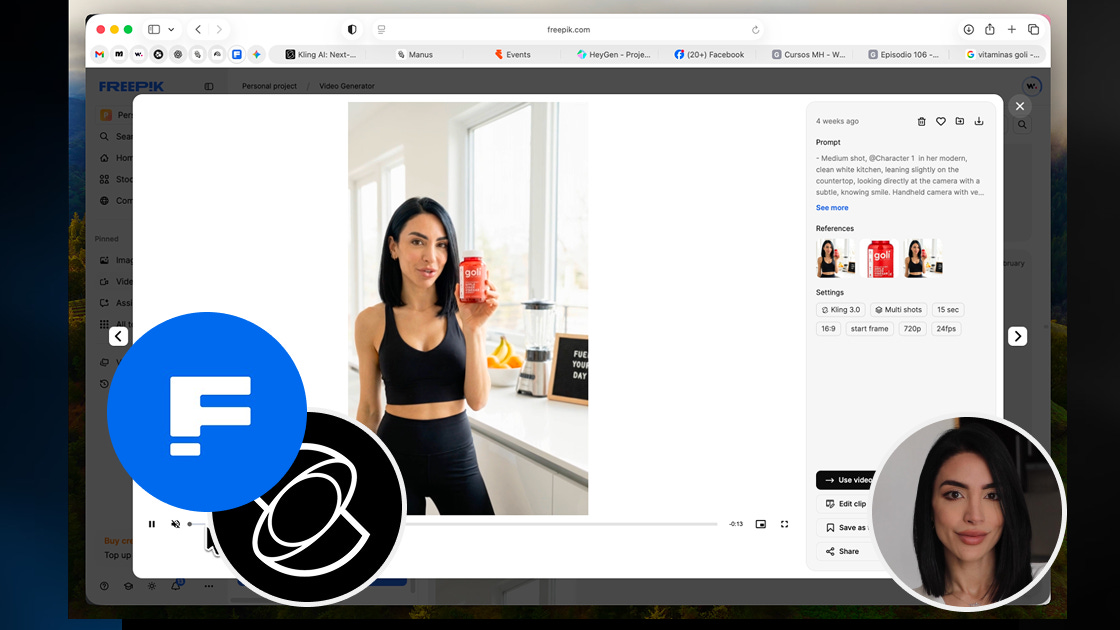
En el ejemplo Goli se usaron tres referencias: @Character 1 (la del paso 1), @goli (el producto, una botella de Apple Cider Vinegar) y una tercera imagen del personaje interactuando con el producto para reforzar la composición deseada.
Sube cada imagen a Freepik en la sección de referencias del video y deja el panel listo para el siguiente paso.
Paso 3. Configura Kling 3.0 y elige la cantidad de shots
Entra al Video Generator de Freepik y elige Kling 3.0 como modelo. Justo debajo del selector aparece un campo llamado Shots con un control (+/-) para ajustar cuántas tomas quieres generar. Cada shot que agregues despliega su propio campo de prompt y su propio campo de duración.
Así funciona el multi-toma en Kling 3.0: cada shot suma su propio prompt y su propia duración dentro de la misma generación.
💡 Tip: La duración total del video es la suma de las duraciones de cada shot. Cinco shots de 3 segundos dan un video de 15 segundos. Cuatro shots de 1 segundo más uno de 3 segundos dan un video de 7 segundos.
Paso 4. Escribe el prompt de cada shot por separado
Aquí está la diferencia clave frente a generadores tradicionales. Freepik te muestra un campo de prompt por cada shot que agregaste, y al lado un selector de segundos. Escribes un prompt corto por toma y Kling los encadena en el orden que aparecen.
La estructura que funciona en cada campo es:
[Tipo de toma], @[referencia] + acción del personaje + entorno. [Detalles de cámara y transición interna]. [Iluminación]. Dialogue ([idioma]): “[línea de diálogo]”
Cada shot necesita definir el tipo de toma (medium shot, close-up, extreme close-up, wide shot), las referencias nombradas con @ (como @Character 1 o @goli, repetidas en todos los shots donde aparezcan) y la acción exacta del personaje en esa toma.
Si quieres una transición interna dentro del mismo shot, usa Quick cut to… para pasar de una acción a otra, por ejemplo de la cocina al escritorio. Ese corte es distinto al que Kling hace entre shots, que se arma automáticamente.
La iluminación y la cámara se describen con frases como “handheld with slight natural shake”, “bright natural light” o “shallow depth of field”. El diálogo va entre comillas, dentro del mismo campo de prompt. Y la duración se configura aparte, en el selector de segundos al lado de cada campo.
Prompt:
Shot 1 (3 s)
Plano medio, @Character 1 en su cocina blanca moderna y limpia, apoyada ligeramente sobre la encimera, mirando directamente a cámara con una sonrisa sutil y cómplice. Cámara en mano con un movimiento natural muy leve. Corte rápido a ella en un escritorio minimalista, frotándose brevemente las sienes mientras mira una laptop.
@Character 1 says: “Okay, I’ve seriously found something that’s saving my life during these heavy deadline days”
Shot 2 (3 s)
Primer plano enfocado en @goli, sostenido de manera casual por la mano de la mujer. Su rostro aparece ligeramente desenfocado al fondo. Corte rápido a sus manos abriendo la tapa con elegancia, dejando ver las gomitas dentro. Iluminación brillante y limpia.
@Character 1 says: “And it doesn’t give you that caffeine rush.”
Shot 3 (3 s)
Plano medio frontal de la mujer en su escritorio, escribiendo con fluidez en el teclado de su laptop, con una expresión tranquila, concentrada y relajada. Asiente ligeramente, transmitiendo una sensación de “flow”. El @goli se ve sutilmente al lado de su laptop. Luz natural brillante.
@Character 1 says: “I feel like I can actually stay focused without my brain just shutting down”
Shot 4 (3 s)
Primerísimo primer plano del rostro de la mujer. Se lleva una gomita roja a la boca, la mastica con una expresión genuinamente satisfecha y luego sonríe de forma natural y luminosa, transmitiendo disfrute real. Sus ojos brillan ligeramente con satisfacción.
@Character 1 says: “And honestly? They taste amazing”
Shot 5 (3 s)
Plano medio, la mujer se aleja caminando de la cámara, pasando de la cocina a una sala muy iluminada. Lleva la botella roja de Goli en la mano. Gira la cabeza hacia la cámara y lanza un guiño rápido y amable o una sonrisa cálida y genuina.
@Character 1 says: “If you work in the digital space, you need to try these”
💡 Tip: Mantén los mismos elementos de estilo en todos los shots (tipo de lente, tipo de iluminación, paleta de color). Eso ayuda a Kling a leerlos como parte del mismo video y no como tomas dispersas.
Paso 5. El resultado
Esta es la versión de 15 segundos del caso Goli. Cinco shots, cada uno con su prompt propio y su duración. Copia cada bloque en el campo de prompt correspondiente de Freepik y ajusta los segundos en el selector.
🎓 Así hacemos las cosas en la Academia
Lo que acabas de leer es una de las formas en que te explicamos cómo usar las herramientas de IA cada semana.
Los modelos que están saliendo, los flujos exactos para usarlos y los prompts que puedes copiar, pegar y adaptar a tu proyecto. Tutoriales prácticos, repetibles y con casos reales. La idea es que aprendas a usarlas con criterio, entiendas cuándo valen la pena y salgas con cosas aplicables a tu trabajo real.
Esta semana estrenamos cursos nuevos en la academia:
🎥 Crea Videos UGC, Multicámara, Personajes y Escenas Completas con Veo 3.0
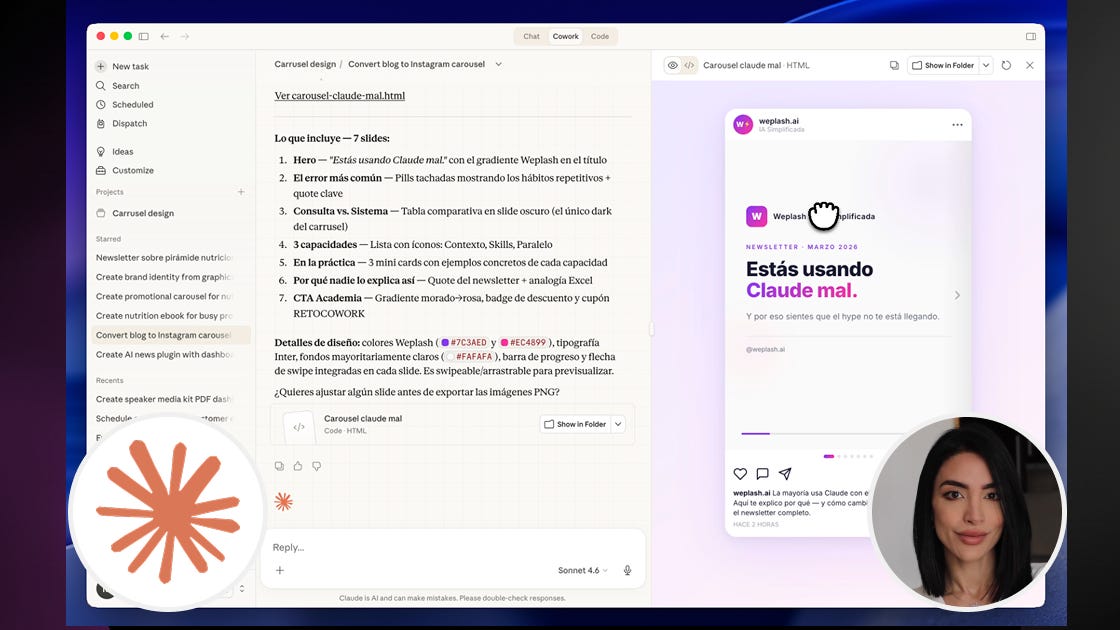
🖼️ Crea Carruseles Atractivos para Redes en Minutos con Claude
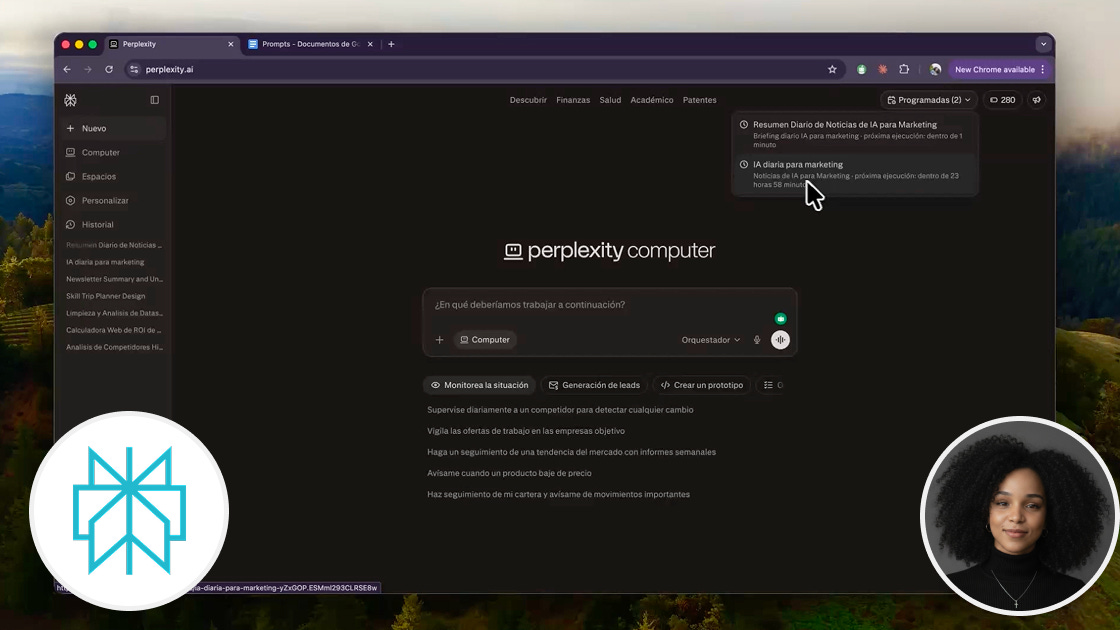
🌐 Activa un Consejo de IAs que Trabaja por Ti 24/7 con Perplexity Computer

Y más:
🧁 Crea tus Propios Skills en Manus y Automatiza tu Trabajo como Agente.
🛍️ Crea un Set Profesional de Foto Producto con Grok en 5 min.
🔤 Traduce tus Videos a Diferentes Idiomas con HeyGen.
Y para que arranques con todo, abrimos un descuento especial: $30 off en el primer ciclo con el código KLING.
El momento de aprender IA es ahora, y la academia es el lugar para estar.
Nos vemos del otro lado.