⚡️ Photoshop, Lightroom y Premiere ahora viven dentro de Claude
50 herramientas de Adobe orquestadas por lenguaje natural.

Recientemente, Adobe y Anthropic anunciaron una alianza que cambia bastante el día a día creativo. Lanzaron el Adobe for Creativity connector, una integración que mete más de 50 herramientas de Creative Cloud directamente dentro de Claude.
En la práctica, ya no necesitas abrir Photoshop para retocar una foto, Lightroom para corregir luz, Premiere para reformatear un video o Express para diseñar un post. Le describes en lenguaje normal a Claude qué quieres lograr, y Claude orquesta las herramientas Adobe que correspondan en el orden correcto, dentro del mismo chat.
La parte que pocos están contando es que no necesitas pagar Creative Cloud para usarlo. Funciona en modo invitado con dos skills completas y unas 40 herramientas. Con una cuenta Adobe gratuita, solo el ID gratis, desbloqueas las otras cuatro skills y mayores límites de uso.
Hoy te dejo cinco casos prácticos para probar, todos con acceso gratuito o con Adobe ID gratuito.

Cómo activar el conector
Esto se hace una sola vez. Después queda listo para siempre en tu cuenta.
Entras a claude.ai desde tu navegador, o a Claude Desktop si lo tienes. En la barra lateral izquierda buscas Customize. Entras a la pestaña Connectors y das click en el botón + para agregar uno nuevo. Eliges Browse connectors, escribes “Adobe for creativity” en el buscador, abres la tarjeta, revisas los permisos y presionas Install.
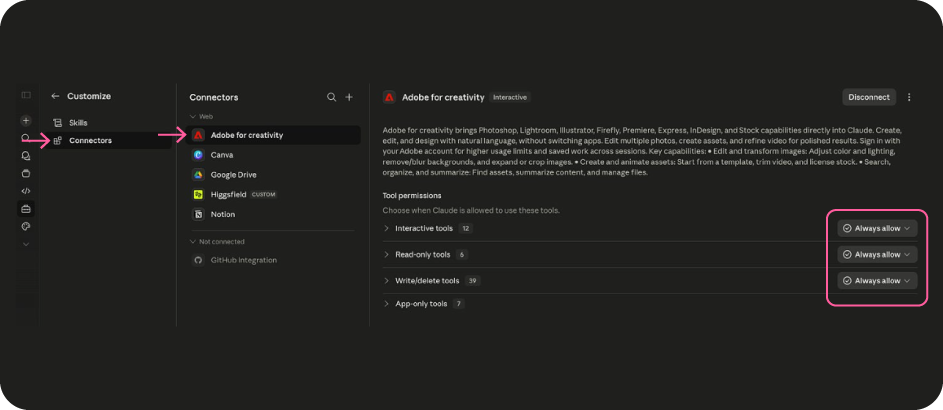
Asegúrate de darle permisos a todas las herramientas.
Después de instalar, Claude te pregunta si quieres loguearte con Adobe ID. Aquí decides según tu nivel de uso.
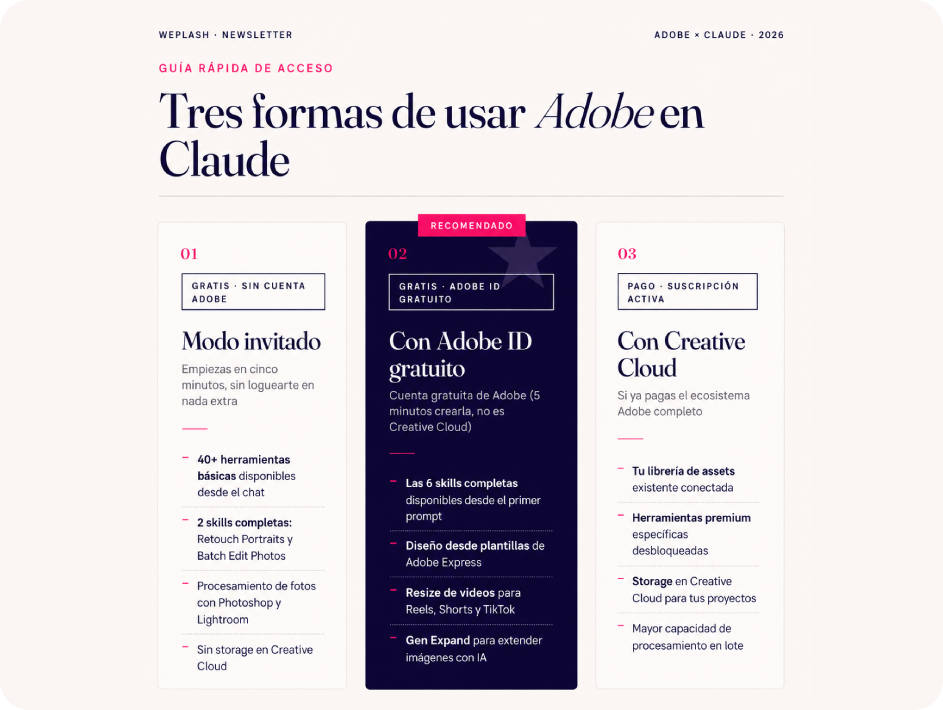
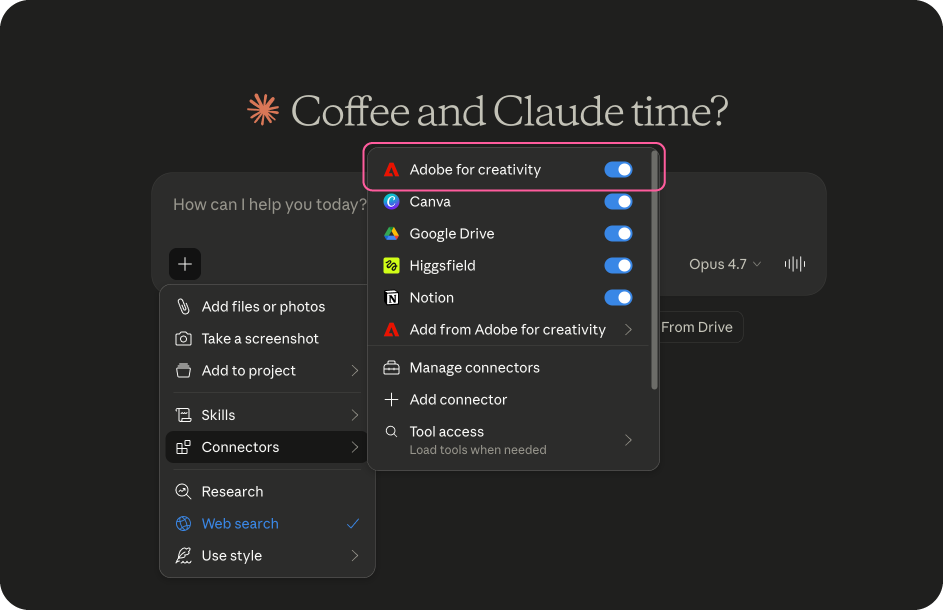
Importante: la instalación se hace desde web o desktop, no desde la app móvil. Una vez instalado, sí lo puedes usar desde el celular. Cuando arrancas una conversación nueva, en el botón + del chat activas el conector para esa sesión.
Cinco casos prácticos para probar hoy
Los dos primeros funcionan sin cuenta Adobe. Los tres siguientes piden que crees un Adobe ID gratuito. Te toma cinco minutos y no necesitas pagar Creative Cloud.
1. Selfie a Headshot
Una selfie casera puede convertirse en una foto profesional sin abrir Photoshop. Sirve para headshots de LinkedIn, perfiles web, bios de equipo o cualquier foto donde necesitas retoques sutiles, sin perder naturalidad.
Arranca un chat nuevo en Claude. Activa el conector Adobe for Creativity desde el botón + del chat. Sube tu foto arrastrándola al chat. Pega el prompt y manda.
Claude identifica que necesita la skill Retouch Portraits, corrige exposición y balance con Lightroom, desenfoca el fondo con Photoshop, endereza la imagen automáticamente y aplica un recorte tipo headshot. Te devuelve la foto procesada dentro del chat con opción de descargarla en alta resolución.
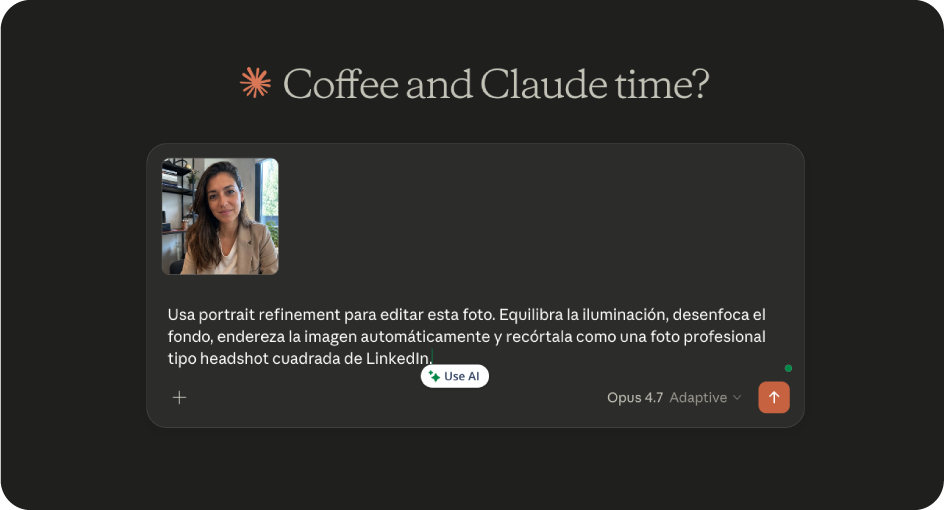
Prompt: “Usa portrait refinement para editar esta foto. Equilibra la iluminación, desenfoca el fondo, endereza la imagen automáticamente y recórtala como una foto profesional tipo headshot cuadrada de LinkedIn.”

PD: Recuerda que son ediciones, no imágenes generadas por IA, por lo que obtendrás un resultado realista siempre.
2. Feed unificado
Esto sirve cuando tienes fotos de producto, de un evento, de una sesión improvisada o de un catálogo que se ven desconectadas entre sí. Una tiene luz fría, otra está muy amarilla, otra parece tomada en otro día. Con este flujo puedes unificar el color grading para que todo se sienta como parte de una misma serie visual.
Lo puedes aplicar para Instagram, Pinterest, catálogos de e-commerce, lanzamientos de producto, recaps de eventos o cualquier bloque de imágenes que necesita verse más editorial y consistente.
Sube tus fotos al chat de Claude, pega el prompt y manda.
Claude usa la skill Batch Edit Photos, procesa cada imagen con el mismo criterio visual usando Lightroom y te devuelve las versiones editadas con el formato que pediste. En este caso, las deja cuadradas y listas para feed.
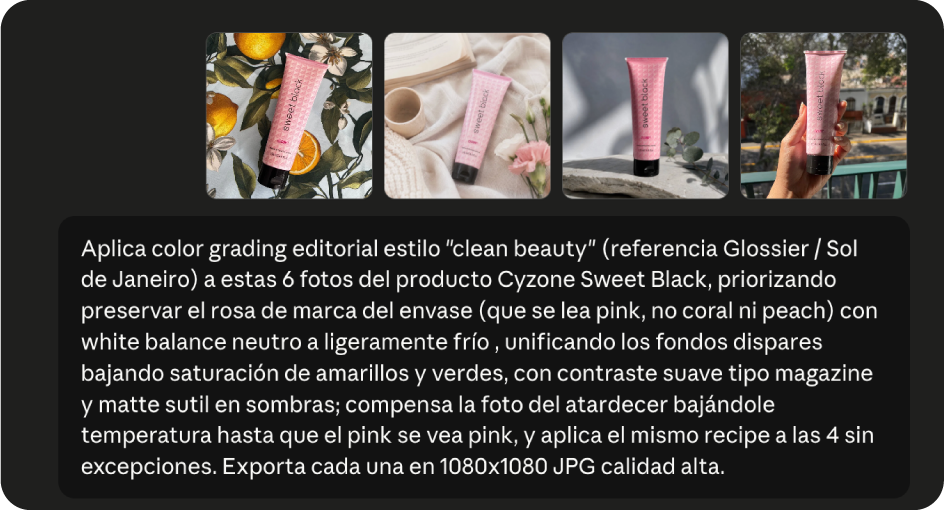
Prompt: “Aplica color grading editorial estilo "clean beauty" (referencia Glossier / Sol de Janeiro) a estas 6 fotos del producto Cyzone Sweet Black, priorizando preservar el rosa de marca del envase (que se lea pink, no coral ni peach) con white balance neutro a ligeramente frío , unificando los fondos dispares bajando saturación de amarillos y verdes, con contraste suave tipo magazine y matte sutil en sombras; compensa la foto del atardecer bajándole temperatura hasta que el pink se vea pink, y aplica el mismo recipe a las 4 sin excepciones. Exporta cada una en 1080x1080 JPG calidad alta.”
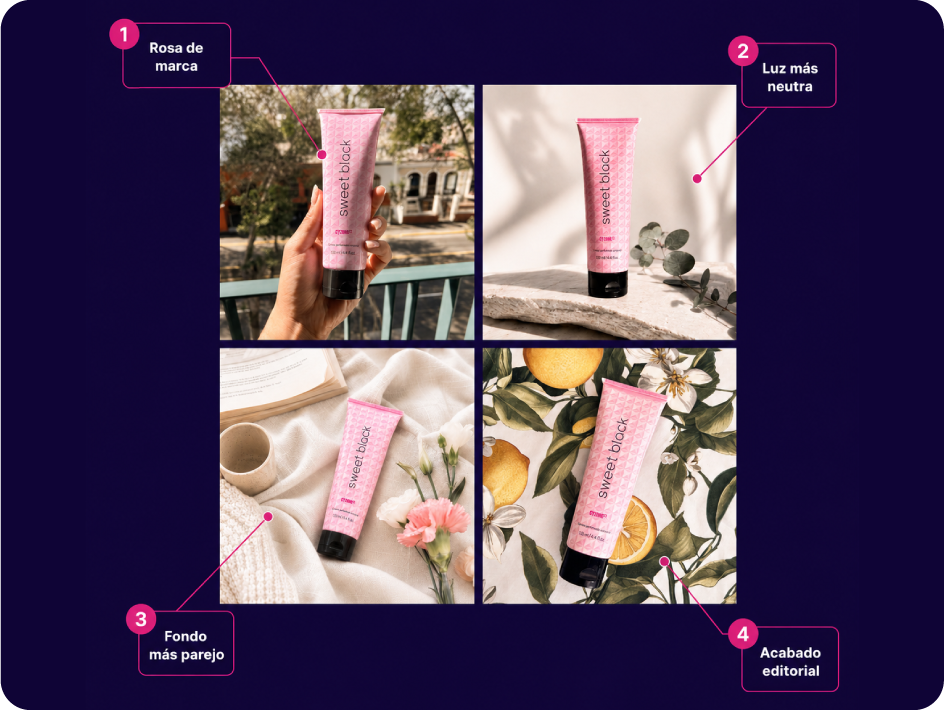
Tip: Si tienes una foto de referencia con el look que quieres replicar, súbela primero y dile a Claude: “usa esta primera foto como referencia de color grading para todas las demás”. Replica el look específico mucho mejor que una descripción genérica.
3. Post en 1 prompt
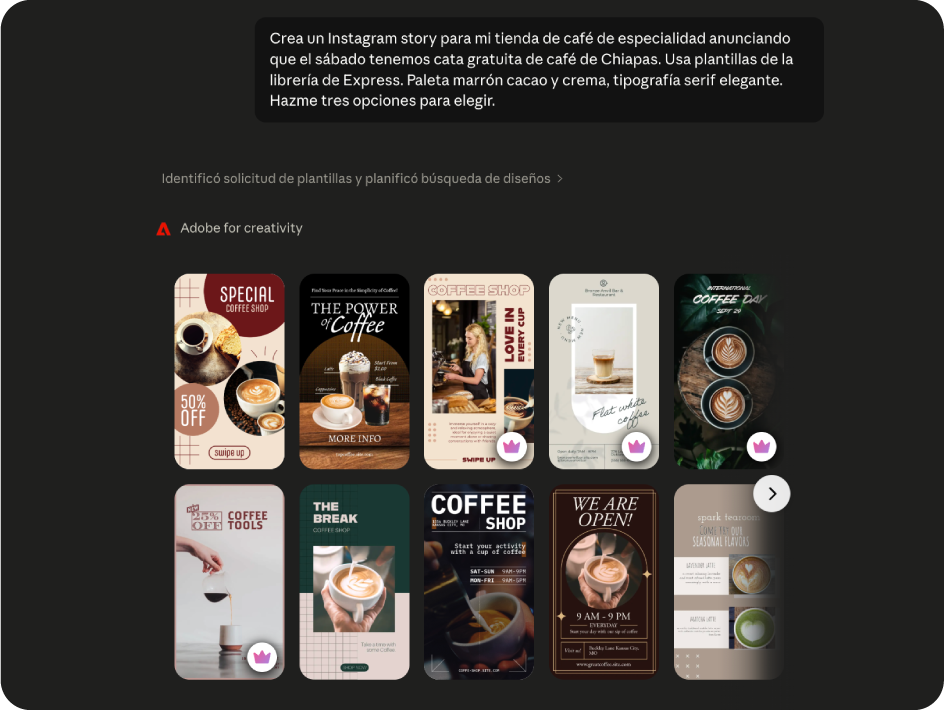
Este caso es útil cuando necesitas sacar una pieza rápida para una campaña, una promo, un anuncio estático o un post orgánico y quieres evitar empezar desde cero en Canva o Adobe Express. Le das a Claude el brief, el estilo visual y el formato. Claude busca plantillas de Express, te muestra opciones dentro del chat y tú eliges cuál ajustar.
Claude usa la skill Design from Template, busca en la librería de Adobe Express plantillas que coincidan con tu brief y te muestra tres opciones dentro del chat. Eliges una y sigues editando conversando: “cambia el headline a ‘CATA DE SÁBADO’”, “haz la paleta más cálida”, “agrega el logo en la esquina inferior izquierda”.
Prompt: “Crea un Instagram story para mi tienda de café de especialidad anunciando que el sábado tenemos cata gratuita de café de Chiapas. Usa plantillas de la librería de Express. Paleta marrón cacao y crema, tipografía serif elegante. Hazme tres opciones para elegir.”
4. De YouTube a Reels
Este flujo sirve cuando ya tienes un video horizontal grabado para YouTube, una entrevista, una clase, un highlight de evento o una pieza larga y necesitas llevarla a formato vertical sin hacer el crop a mano. Premiere trabaja por debajo. Detecta el sujeto principal, ajusta el encuadre y exporta el video en formato 9:16.
Muy útil para reciclar contenido largo, adaptar clips de podcast, convertir webinars en Shorts o preparar versiones rápidas para Reels y TikTok.
Asegúrate de estar logueada con tu Adobe ID. Sube el video al chat. Si el archivo pesa demasiado, conviene comprimirlo antes o trabajar con un clip más corto.
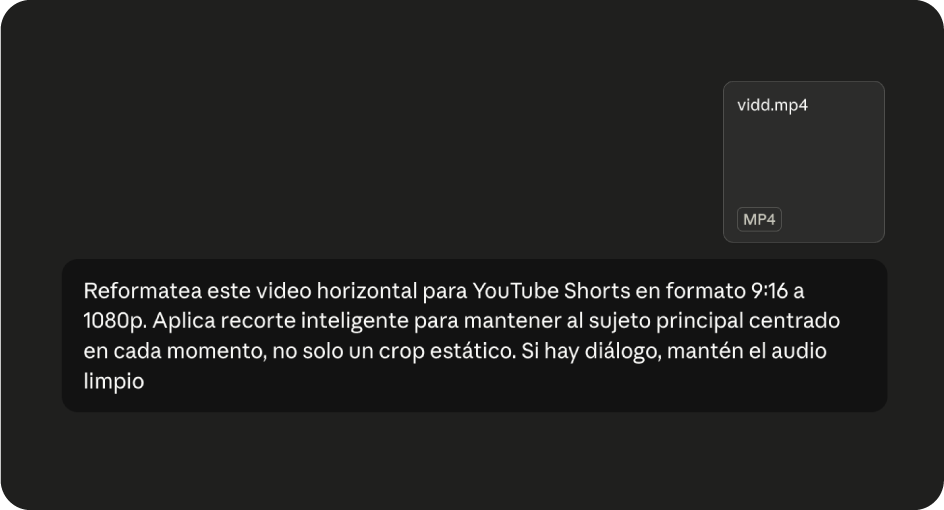
Claude llama a la skill Resize Videos, analiza el video frame por frame para detectar al sujeto principal, hace el recorte siguiendo el movimiento, ajusta el formato a 1080x1920 y te devuelve el archivo listo para descargar.
Prompt: “Reformatea este video horizontal para YouTube Shorts en formato 9:16 a 1080p. Aplica recorte inteligente para mantener al sujeto principal centrado en cada momento, no solo un crop estático. Si hay diálogo, mantén el audio limpio.”
5. Imagen a Banner
Este caso sirve cuando tienes una foto vertical de producto, una imagen cuadrada o una foto que funciona bien, pero necesitas convertirla en banner horizontal para web, header de email, portada de YouTube o landing page. Claude manda la imagen a Photoshop, quita el fondo, expande la composición y rellena los lados con IA para que la imagen respire en formato panorámico.
Sube la imagen al chat.
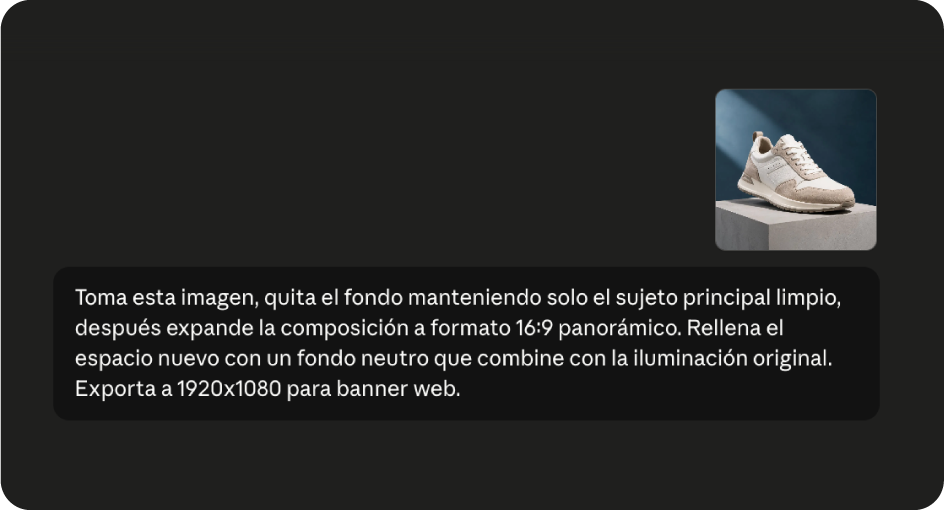
Claude usa Photoshop para recortar el sujeto con Remove Background, incluyendo detalles finos como pelo, bordes o texturas. Después usa Gen Expand de Firefly para extender la imagen lateralmente, generando nuevo fondo coherente con la luz, el color y la perspectiva original. Te devuelve la imagen final en proporción horizontal, lista para usar.
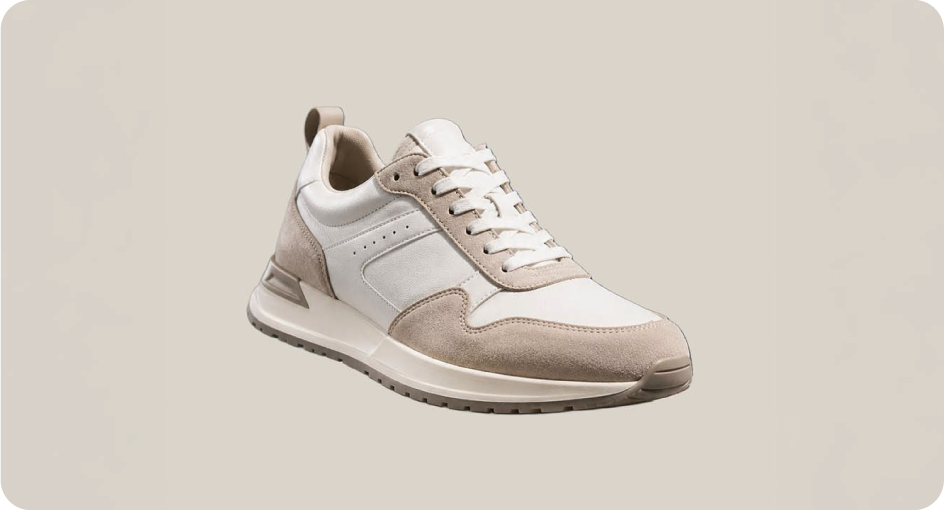
Prompt: “Toma esta imagen, quita el fondo manteniendo solo el sujeto principal limpio, después expande la composición a formato 16:9 panorámico. Rellena el espacio nuevo con un fondo neutro que combine con la iluminación original. Exporta a 1920x1080 para banner web.”
Lo puedes usar para algo así:
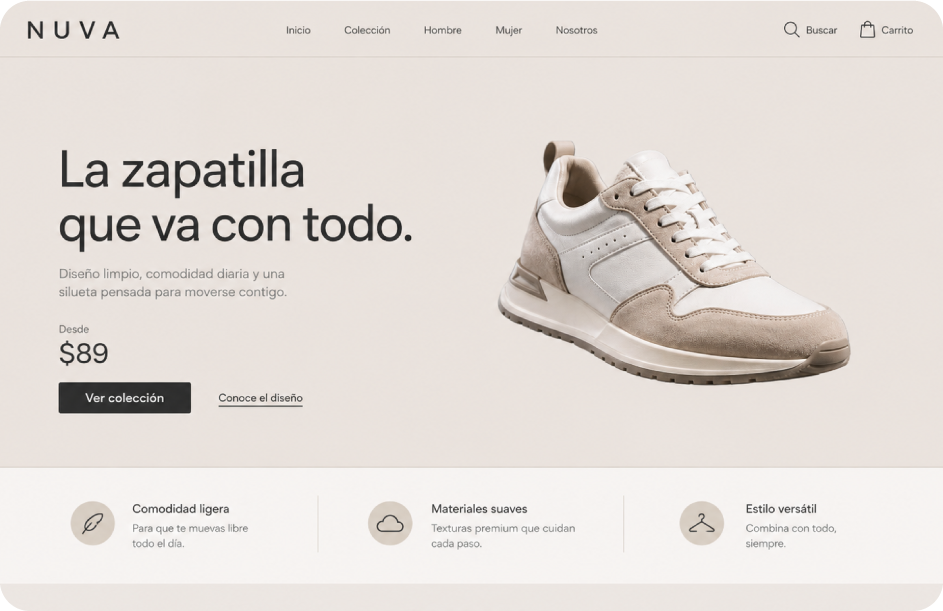
💡 Tip: Si quieres más control sobre cómo se rellena el espacio expandido, agrégale al prompt una descripción concreta del fondo. Por ejemplo: “rellena el espacio expandido con un fondo de pared lisa color crema con iluminación lateral suave, sin elementos adicionales”.

Lo que no cubre el conector
El conector resuelve muy bien tareas ejecutivas como retocar, reformatear, editar en batch, expandir imágenes y diseñar desde plantilla. Todavía se queda corto para diseño vectorial complejo en Illustrator, layouts editoriales multipágina en InDesign, edición de video con cortes narrativos y color grading cinematográfico de gama alta. Para esas tareas sigue siendo más eficiente trabajar dentro de la app nativa de Adobe.
Lo importante es que cubre gran parte del trabajo creativo repetitivo que te quita tiempo y dinero. Ese trabajo que antes te obligaba a abrir tres apps, ajustar formatos, limpiar fondos, retocar luz y exportar versiones ahora puede resolverse en minutos desde el chat.

🎥 Aprende a hacerlo en la Academia
Acabamos de subir el curso grabado con Juano, donde nos enseña paso a paso a dominar este connector para diseñadores y profesionales de la fotografía.
Claude + Adobe: de la idea al contenido profesional
¡Te dejamos un descuento para ingresar hoy!
Si llevas tiempo pagando Creative Cloud y sabes que estás usando como el 10% de lo que tienes, esta clase es para ti. Si nunca pagaste Adobe, pero quieres aprovechar las herramientas profesionales sin meterte al ecosistema completo, también.
Disfruta también de todos los beneficios de suscribirte a la academia mas actualizada de IA en español: cursos nuevos todas las semanas, tips útiles a diario y retos para acompañarte en este proceso con premios en metálico.
Nos vemos del otro lado. 😎