⚡️ Controla tu laptop con Claude desde tu celular
Así se configura en 10 minutos.

Suena exagerado hasta que lo ves en acción. Claude puede operar tu Mac como si estuviera sentado ahí. Abre pestañas, llena formularios, crea archivos, organiza carpetas. Y tú puedes “asomarte” desde el celular para darle una instrucción o pedirle un update como si fuera un coworker.
Anthropic lo anunció y explotó en X. Nosotros lo probamos desde el día 1 y armamos esta guía con un enfoque claro: el setup más rápido posible y lo que realmente importa en la práctica.

Cómo acceder a Claude Computer
Si quieres tenerlo corriendo hoy, este es el camino corto.
Primero, necesitas la app de escritorio en Mac. La descargas desde claude.ai/download.
Luego, entra con tu cuenta y pásate a Pro ($20) o Max ($100), porque Computer Use se habilita desde ahí.
Dentro de Settings (esquina inferior izquierda), vas a General, activa Browser use y Computer use.
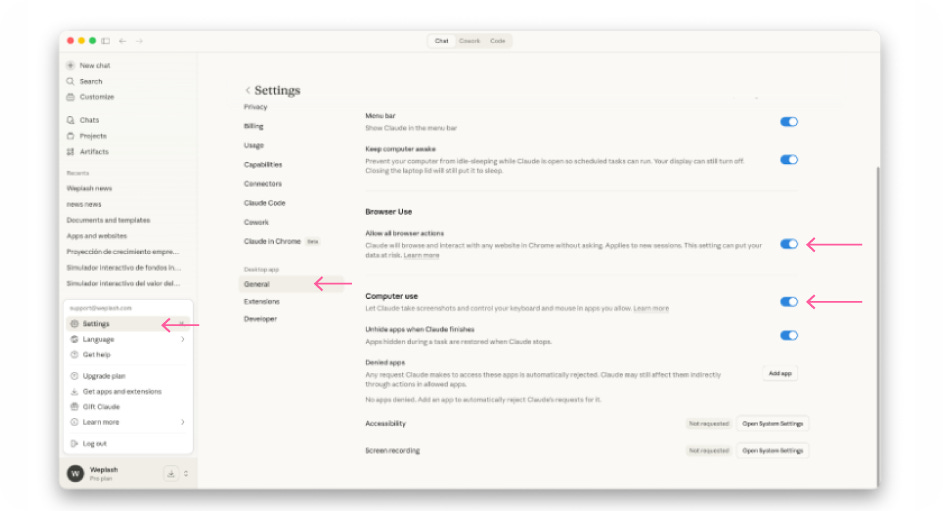
Cuando lo prendas, Claude te va a pedir permisos de Accesibilidad y Grabación de pantalla. Dáselos para que pueda interactuar con tu pantalla y tus ventanas.
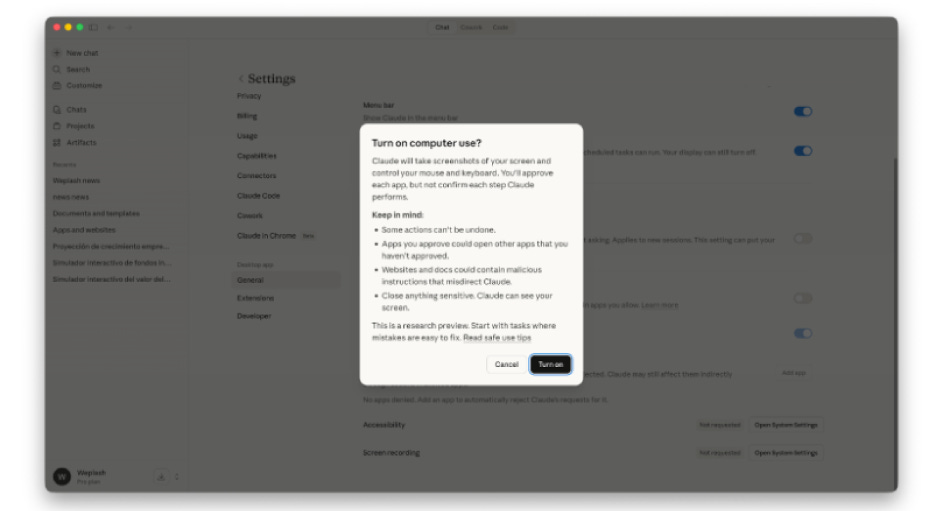
Si hay apps que prefieres mantener fuera del alcance, puedes bloquearlas desde el aviso de activación (por ejemplo, tu gestor de contraseñas).
También funciona en cuentas de Teams, por si lo estás armando para trabajo.
Conectar con tu celular vía Dispatch
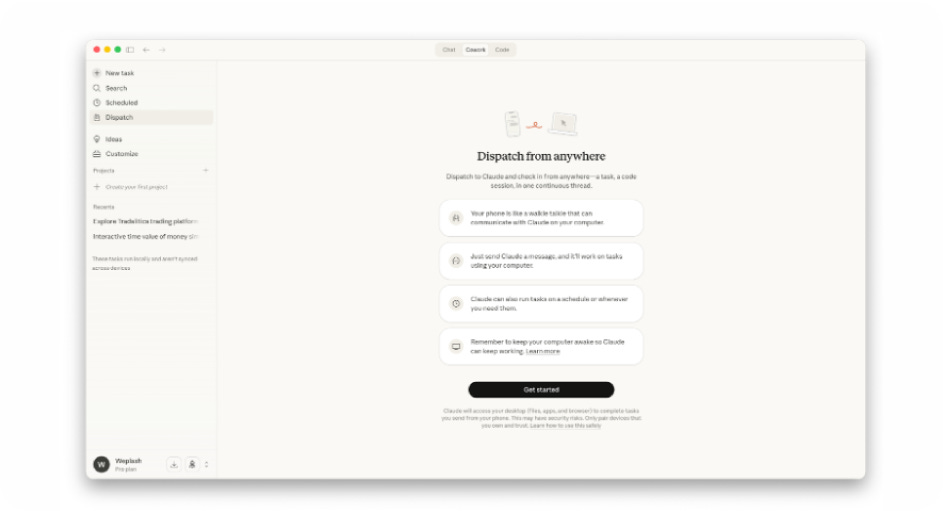
En la app de escritorio, abre el menú lateral y haz clic en Dispatch.
Haz clic en Get started y escanea el QR con tu celular.
Asegúrate de tener la app de Claude en el celular con la misma cuenta.
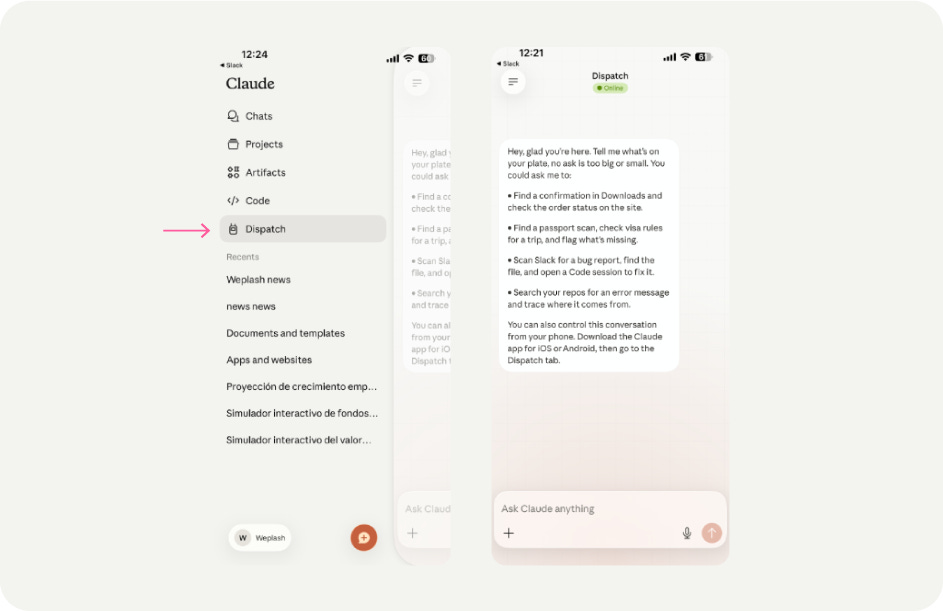
También lo puedes hacer desde tu celular. Vas a la opción Dispatch y vinculas a tu laptop.
Casos de uso
Antes de emocionarte, recuerda un detalle práctico, tu Mac tiene que estar encendida para que esto funcione. Prueba con estos prompts para que vayas familiarizado con la función.
En tu celular, abre Claude, entra a Dispatch y pídele lo que necesites.
Caso 1 - Monitorear precios de un producto
“Abre Chrome, ve a [tienda online], busca [producto exacto], toma nota del precio actual y agrégalo a la última fila de mi Google Sheet llamado ‘Seguimiento de precios’ con la fecha de hoy.”
Si lo programas diario, te arma un historial de precios sin esfuerzo y sin acordarte.
Caso 2 - Organizar tu escritorio
“Revisa mi carpeta de Descargas. Mueve los PDFs a una carpeta llamada ‘Documentos’, las imágenes a ‘Fotos’ y borra los archivos .dmg que tengan más de 30 días.”
Es una limpieza segura si le dejas claro qué puede borrar y qué no debe tocar.
Caso 3 - Resumen diario de noticias en un doc
“Abre Chrome, ve a [tus 3 sitios de noticias favoritos], lee los titulares principales de hoy y crea un Google Doc con un resumen de 10 bullets de lo más relevante.”
Ideal para empezar informado sin scrollear media hora. Veamos este caso en acción.
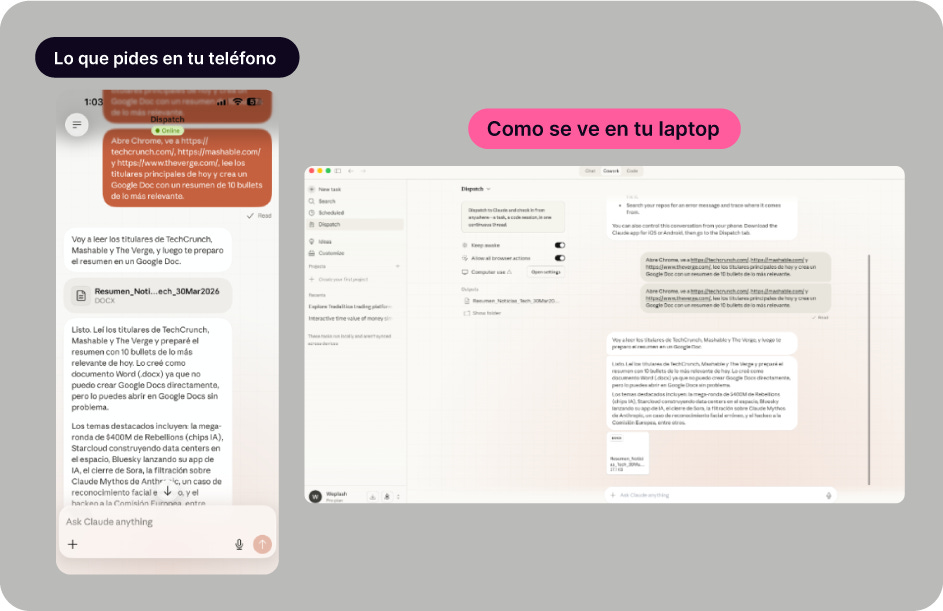
Ponte en este escenario: estás en la calle y te acuerdas de algo urgente que está en tu laptop. Un doc que hay que mandar, un archivo que hay que mover, un número que hay que revisar. Abres Dispatch desde el celular, se lo pides en una sola línea y cuando vuelves a sentarte… ya está hecho.
Esa es la gracia. Entre más detallada sea tu instrucción, mejor resuelve. No necesitas estar frente a tu computadora para que tu computadora trabaje por ti. Un prompt claro y específico (con el archivo exacto, la carpeta correcta, el destinatario) convierte a Dispatch en tu mejor salida de apuros.

Qué puede y qué NO puede hacer Dispatch
Antes de pedirle cualquier cosa, es importante conocer los límites. Esto te ahorra frustraciones y te ayuda a escribir mejores prompts.
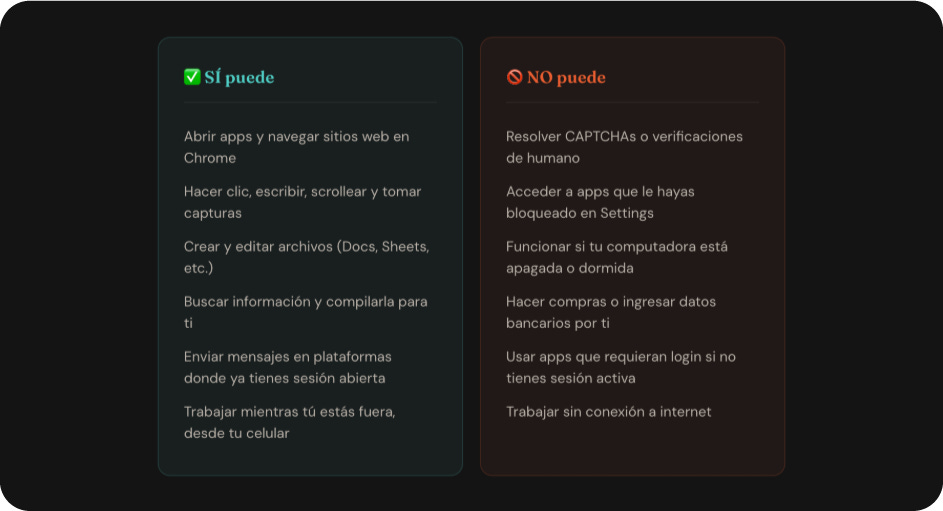
Regla de oro: Si tú lo puedes hacer con clic y teclado en tu Mac, Dispatch probablemente también. Si requiere verificación humana o datos sensibles, hazlo tú.
💡 Márcala para volver aquí cuando tengas 10 minutos tranquilos. Y si alguien de tu equipo todavía no ha probado Claude con Dispatch, pásasela para que lo arme de una vez.
🧠 Para quedarte con una idea
Esta es una de esas funciones que cambia el mapa mental. En vez de quedarte en respuestas, empiezas a coordinar acciones. Claude puede ejecutar pasos completos en tu entorno mientras tú supervisas desde el chat.
Por eso se siente tan potente. Este tipo de flujo va a volverse cada vez más común.

🎓 En la Academia Weplash
Esa sensación de “esto ya no es un chat” aparece cuando la IA empieza a ejecutar. Deja respuestas sueltas y pasa a armar pasos, usar herramientas, producir entregables y devolverte trabajo listo.
En la Academia trabajamos justo con esa capa. Probamos herramientas nuevas todas las semanas, filtramos lo que realmente vale la pena y lo aterrizamos en flujos reales para que lo uses con tu propia información. Todo en cursos cortos, prácticos y directos, pensados para que lo apliques el mismo día.
Esta semana recién empieza. Nos estamos leyendo todos estos días.